¿QUE ES UNA HOJA DE CALCULO?
Un tipo de software por medio del cual se pueden utilizar una serie de datos numéricos, permitiendo realizar cálculos automáticos de aquellos números que están dispuestos en una tabla; es decir que este documento permite el manejo de cifras numéricas o alfanuméricas habilitadas a manera de tablas conformadas por un conjunto de celdas, que pueden ser ordenadas en una matriz bidimensional de columnas y filas.
¿QUE ES EXCEL?
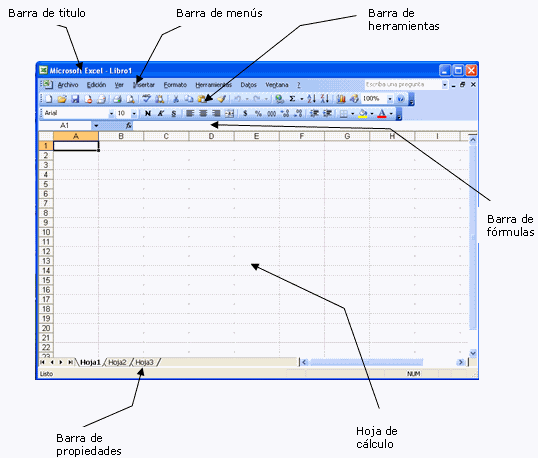
Excel es un programa informático desarrollado por Microsoft y forma parte de Office que es una suite ofimática la cual incluye otros programas como Word y PowerPoint. Excel se distingue de los demás programas porque nos permite trabajar con datos numéricos, es decir, podemos realizar cálculos, crear tablas o gráficos y también podemos analizar los datos con herramientas tan avanzadas como las tablas dinámicas.

EXCEL EN NUESTRA VIDA
En el año 1982, Microsoft incursionó en el ámbito de las hojas de cálculo electrónicas con el lanzamiento de su producto Multiplan. En ese tiempo ya existían dos competidores que estaban fuertemente posicionados en el mercado: SuperCalc de la empresa Sorcim y VisiCalc de la empresa VisiCorp, así que no era una tarea sencilla para Microsoft ganar un poco de mercado.
Por si fuera poco, en el año 1983, fue lanzada la hoja de cálculo Lotus 1-2-3 que tomó a todos por sorpresa y se posicionó rápidamente como la hoja de cálculo más utilizada. Microsoft solamente observó cómo la hoja de cálculo de Lotus se posicionaba en el primer lugar, así que hizo a un lado su producto Multiplan y comenzó a trabajar en la primera versión de Excel la cual fue lanzada en el año 1985.
Esa primera versión de Excel fue hecha exclusivamente para la plataforma Macintosh, pero dos años después, en 1987, Microsoft lanzó Excel 2.0 que ya consideraba una versión para la plataforma Windows. A partir de ese momento, la aplicación de Microsoft comenzó su crecimiento hasta convertirse en la hoja de cálculo más utilizada de todos los tiempos.
OPERACIONES ARITMÉTICAS EN EXCEL
Excel nos permite realizar cálculos aritméticos con nuestros datos numéricos como la suma (+), la resta (-), la multiplicación (*) y la división (/). La única condición es que debemos colocar un signo igual (=) precediendo a la fórmula de manera que Excel efectúe el cálculo correspondiente.
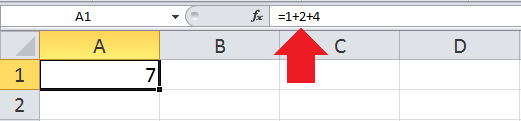
Podemos escribir fórmulas tan grandes como lo necesitemos y solamente debemos respetar el máximo de caracteres que es de 8,192 para la versión de Excel 2010.
Algo que es extremadamente útil al momento de escribir fórmulas en Excel es que podemos hacer referencia a otras celdas para incluir sus valores dentro de los cálculos. A ese vínculo creado entre celdas lo conocemos como una referencia. Por ejemplo, la siguiente fórmula hará la suma de los valores en las celdas A1 y A2:
=A1+A2
Para conocer más sobre este tema te recomiendo leer el artículo: Referencias en Excel.
FUNCIONES DE EXCEL
Aunque podemos utilizar los operadores aritméticos para realizar muchos de nuestros cálculos, Excel tiene sus propias funciones las cuales son procedimientos que nos ayudan a efectuar cálculos sobre nuestros datos. Podemos pensar en las funciones como si fueran un asistente de Excel al cual le daremos algunos datos numéricos y se encargarán de realizar los cálculos y entregarnos el resultado correcto.
Un ejemplo es la función PROMEDIO a quien puedo pasarle una serie de valores numéricos y me regresará el promedio de todos ellos.
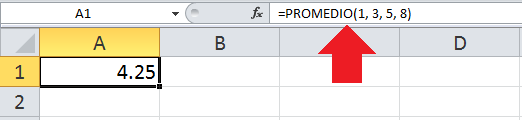
Las funciones de Excel están catalogadas por su funcionalidad y algunas de esas categorías son las funciones de búsqueda y referencia, las funciones lógicas, las funciones de texto, las funciones de fecha y hora, etc.
Para conocer todas las categorías de funciones disponibles en Excel puedes hacer clic sobre la pestaña Fórmulas y verás una serie de botones con los nombres de las categorías. Al hacer clic sobre cualquiera de ellos se mostrarán las funciones que pertenecen a dicha categoría, por ejemplo, la siguiente imagen muestra algunas de las funciones de la categoría Matemáticas y trigonométricas.
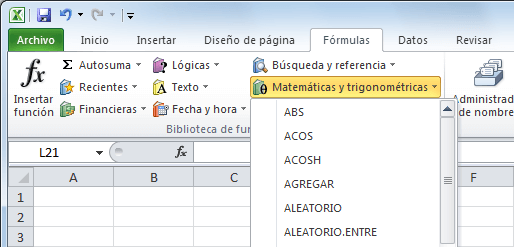
Otra alternativa para conocer las categorías y sus funciones es hacer clic en el menú Funciones de este sitio Web donde encontrarás el listado completo de funciones de Excel.
DATOS TABULARES EN EXCEL
Por esta razón Excel nos ofrece una buena cantidad de herramientas para dar formato a nuestros datos. Ya sea que necesitamos darles un formato de tabla de Excel, o que apliquemos un formato condicional o simplemente apliquemos algún estilo de celda.
Excel es una herramienta ampliamente utilizada para trabajar con datos tabulares ya que podremos ordenarlos, filtrarlos, hacer una búsqueda sobre ellos, o utilizar herramientas avanzadas para analizar dicha información.
GRÁFICOS EN EXCEL
Una de las razones por las que Excel es una de las aplicaciones más populares alrededor del mundo es por su capacidad de crear gráficos basados en datos. El hecho de tener una herramienta visual facilita mucho la compresión e interpretación de la información por lo que millones de usuarios de la aplicación generan sus propios reportes en Excel.
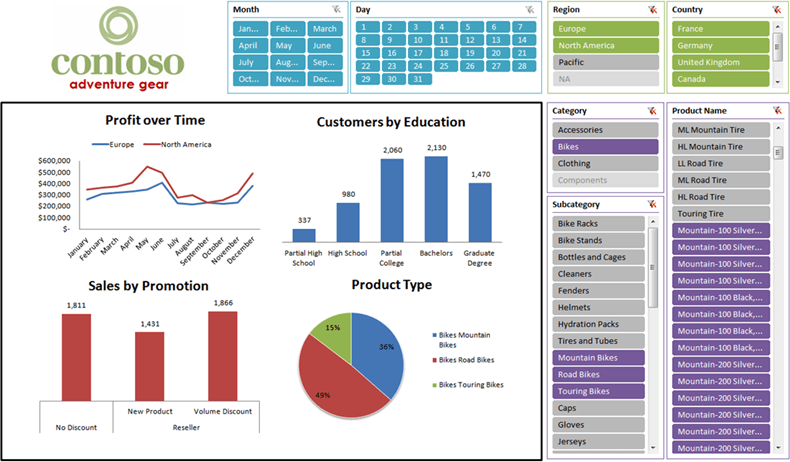
Aprender a crear gráficos de Excel es un tema aparte, pero puedes tener una idea de los diferentes gráficos disponibles al hacer clic en la pestaña Insertar y de inmediato verás un grupo de comandos identificado con el nombre Gráficos donde podrás encontrar todos los tipos de gráficos disponibles en Excel.

NOMBRES Y VERSIONES DE EXCEL
Frecuentemente encontrarás literatura que se refiere a la hoja de cálculo de Microsoft con el nombre de “Excel”. Algunos otros lo llaman por el nombre “Microsoft Excel” y también como “Office Excel” por ser parte de la suite Office.
También encontrarás que es común hacer referencia a la hoja de cálculo por su versión, por ejemplo: “Excel 2003”, “Excel 2007”, “Excel 2010”, etc. Si quieres saber más sobre las diferentes versiones de Excel, puedes consultar el artículo: Versiones de Excel.
PORQUÉ APRENDER A UTILIZAR EXCEL
La gran cantidad de herramientas y comandos disponibles dentro de Excel podría intimidar a cualquier usuario que sea nuevo en el uso de la aplicación, pero la realidad es que hoy en día Excel es una de las aplicaciones más utilizadas en el ámbito laboral. Y no, Excel no es solamente una aplicación para contadores y financieros. Excel se ha convertido en una herramienta de tratamiento de datos que trasciende mucho más a la contabilidad ya que facilita la manipulación y tratamiento de datos.
Por esta razón es que es casi inevitable que, sin importar la profesión a la que te dediques, será muy probable que en algún momento tendrás la necesidad de utilizar Excel. Puedes comprobarlo por ti mismo y buscar en las bolsas de trabajo online y verás que el dominio de Excel es una de las habilidades más solicitadas.
Así que, ahora que ya sabes qué es Excel, no esperes más y decide aprender a utilizar esta fabulosa herramienta. Si eres un usuario nuevo de Excel, te invito a consultar el tutorial de Excel 2010 que te ayudará a iniciarte en el uso de la hoja de cálculo más utilizada en el mundo.
ATAJOS DE TECLADO EN EXCEL
Si eres de los usuarios de Excel que ingresa mucha información con el teclado, entonces es indispensable que conozcas los atajos de teclado disponibles en Excel ya que mejorarás tu productividad al acceder mucho más rápido a los comandos de la herramienta desde el teclado.
¿QUÉ ES UN ATAJO DE TECLADO?
Un atajo de teclado es una tecla o un grupo de teclas que debe pulsarse al mismo tiempo para ejecutar un comando específico. Los atajos de teclado en Excel son ampliamente utilizados porque ayudan a los usuarios a mejorar su productividad evitando levantar continuamente la mano para utilizar el ratón ahorrando así segundos que pueden llegar a convertirse en minutos y horas.
TECLAS IMPORTANTES PARA LOS ATAJOS
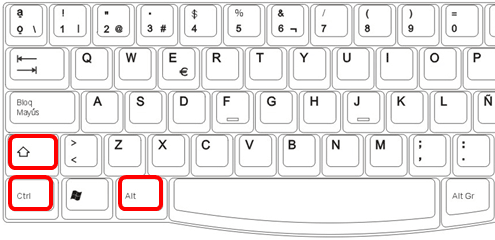
En la gran mayoría de los casos, los atajos de teclado involucrarán el uso de las teclas Ctrl, Alt y Mayús. Las teclas Ctrl y Alt siempre están identificadas por su nombre, y la tecla Mayús está generalmente identificada con una flecha hacia arriba la cual también es conocida por su nombre en inglés: Shift. En la siguiente imagen podrás observar la ubicación de las teclas mencionadas:
NOMENCLATURA DE LOS ATAJOS
Ya que un atajo de teclado puede referirse a la combinación de varias teclas, notarás que en su nomenclatura se usa el símbolo + que nos sirve para indicar que deben pulsarse varias teclas al mismo tiempo, por ejemplo:
Ctrl+C
Este atajo de teclado indica que debemos pulsar la tecla Ctrl, y sin soltarla, pulsar la tecla C. El símbolo + no indica que debemos pulsar la tecla + sino que está presente para recordarnos que debemos mantener pulsadas ambas teclas. A continuación encontrarás el listado de atajos de Excel organizados por el tipo de teclas pulsadas o de acuerdo a su funcionalidad. Es muy importante recordar que todos los atajos mostrados han sido probados en versiones de Excel en español.
TECLAS DE FUNCIÓN EN EXCEL
F1 Muestra la ayuda de ExcelF2 Entra en modo de edición para la celda activa
F3 En caso de existir un nombre definido, muestra el cuadro de diálogo Pegar nombre.
F4 Repite la última acción. Además, al escribir una fórmula permite cambiar entre referencias relativas, absolutas y mixtas.
F5 Muestra el cuadro de diálogo Ir a.
F6 Moverse entre los paneles de un libro dividido.
F7 Muestra el cuadro de diálogo Ortografía.
F8 Activa el modo Ampliar selección que permite aumentar el rango seleccionado utilizando las teclas de dirección.
F9 Calcula el resultado de las fórmulas de todas las hojas de los libros abiertos.
F10 Activa la barra de menús.
F11 Crea una hoja de gráfico con el rango de celdas seleccionado.
F12 Muestra el cuadro de diálogo Guardar como.
ATAJOS DE UNA SOLA TECLA
Alt Activa la barra de menús.Avpág Desplazarse una pantalla abajo dentro de la hoja.
Entrar Completa la entrada de una celda y selecciona la celda inferior.
Esc Cancela la entrada de una celda. También cierra cualquier cuadro de diálogo mostrado.
Espacio Activa o desactiva una casilla de verificación dentro de un cuadro de diálogo.
Fin Activa o desactiva el Modo final. Al estar en Modo final se pueden utilizar las teclas de dirección para moverse hacia la última celda del rango actual.
Inicio Moverse al inicio de la fila.
Repág Desplazarse una pantalla arriba dentro de la hoja.
Retroceso Elimina el contenido de una celda y entra en Modo de edición.
Suprimir Elimina el contenido de una celda
Tabulador Completa la entrada de una celda y selecciona la celda a la derecha.
Teclas de dirección Selecciona la celda superior, inferior, izquierda o derecha de acuerdo a la tecla de dirección pulsada.
ATAJOS DE TECLADO BÁSICOS EN EXCEL
Ctrl+A Muestra el cuadro de diálogo Abrir.Ctrl+B Muestra el cuadro de diálogo Buscar.
Ctrl+C Copia las celdas seleccionadas.
Ctrl+D Copia una fórmula hacia la derecha sobre el rango seleccionado.
Ctrl+E Selecciona todas las celdas de la hoja actual.
Ctrl+G Guarda el libro de trabajo.
Ctrl+I Muestra el cuadro de diálogo Ir a.
Ctrl+J Copia una fórmula hacia abajo sobre el rango seleccionado.
Ctrl+K Aplica formato de cursiva al texto seleccionado.
Ctrl+L Muestra el cuadro de diálogo Reemplazar.
Ctrl+N Aplica formato de negrita al texto seleccionado.
Ctrl+P Muestra el cuadro de diálogo Imprimir.
Ctrl+R Cierra el libro de trabajo.
Ctrl+S Subraya el texto seleccionado.
Ctrl+T Muestra el cuadro de diálogo Crear tabla.
Ctrl+U Nuevo libro de trabajo.
Ctrl+V Pega el contenido del portapapeles.
Ctrl+X Corta las celdas seleccionadas.
Ctrl+Y Rehace la última acción deshecha.
Ctrl+Z Deshace la última acción.
Ctrl+1 Muestra el cuadro de diálogo Formato de celdas.
Ctrl+2 Aplica formato de negrita al texto seleccionado.
Ctrl+3 Aplica formato de cursiva al texto seleccionado.
Ctrl+4 Subraya el texto seleccionado.
Ctrl+5 Aplica el efecto de tachado al texto.
Ctrl+6 Oculta o muestra los objetos de la hoja.
Ctrl+8 Muestra los símbolos de esquema en la hoja.
Ctrl+9 Oculta las filas seleccionadas.
Ctrl+0 Oculta las columnas seleccionadas.
ATAJOS CON CTRL Y TECLAS DE FUNCIÓN
Ctrl+F1 Oculta o muestra la Cinta de opciones.Ctrl+F2 Muestra el cuadro de diálogo Imprimir.
Ctrl+F3 Muestra el Administrador de nombres.
Ctrl+F4 Cierra la ventana del libro actual.
Ctrl+F5 Restaura el tamaño de la ventana del libro actual.
Ctrl+F6 Moverse al libro abierto siguiente.
Ctrl+F7 Permite mover la ventana del libro cuando la ventana no está maximizada.
Ctrl+F8 Permite cambiar el tamaño de la ventana del libro cuando la ventana no está maximizada.
Ctrl+F9 Minimiza la ventana del libro actual.
Ctrl+F10 Maximiza la ventana de un libro minimizado.
Ctrl+F11 Inserta una hoja de Macros de Microsoft Excel 4.0
Ctrl+F12 Muestra el cuadro de diálogo Abrir.
ATAJOS CON MAYÚS Y TECLAS DE FUNCIÓN
Mayús+F2 Agrega o edita un comentario de celda.Mayús+F3 Muestra el cuadro de diálogo Insertar función. Al editar una fórmula muestra el cuadro de diálogo Argumentos de función.
Mayús+F4 Ejecuta el comando “Buscar siguiente” de acuerdo a los términos de búsqueda indicados previamente.
Mayús+F5 Muestra el cuadro de diálogo Buscar.
Mayús+F6 Cambia el foco entre la hoja, la cinta de opciones, la barra de estado y el panel de tareas (si está presente).
Mayús+F7 Muestra el panel de tareas Referencia.
Mayús+F8 Permite agregar otro rango de celdas a la selección.
Mayús+F9 Calcula las fórmulas de la hoja actual.
Mayús+F10 Muestra el menú de clic derecho para la selección.
Mayús+F11 Inserta una nueva hoja.
Mayús+F12 Muestra el cuadro de diálogo Guardar como.
ATAJOS CON ALT Y TECLAS DE FUNCIÓN
Alt+F1 Inserta un gráfico en la hoja actual.Alt+F2 Muestra el cuadro de diálogo Guardar como.
Alt+F4 Cierra Excel.
Alt+F8 Abre el cuadro de diálogo Macro.
Alt+F10 Muestra el panel “Selección y visibilidad” para formas.
Alt+F11 Abre el Editor de Visual Basic para Aplicaciones.
ATAJOS CON LAS TECLAS CTRL+MAYÚS
Ctrl+Mayús+F3 Muestra el cuadro de diálogo Crear nombres a partir de la selección.Ctrl+Mayús+F6 Moverse al libro abierto anterior.
Ctrl+Mayús+F10 Activa la barra de menú.
Ctrl+Mayús+F12 Muestra el cuadro de diálogo Imprimir.
Ctrl+Mayús+F Muestra la pestaña Fuente del cuadro de diálogo Formato de celdas.
Ctrl+Mayús+L Activa o desactiva los filtros en un rango.
Ctrl+Mayús+O Selecciona las celdas con comentarios.
Ctrl+Mayús+U Expande la barra de fórmulas.
Ctrl+Mayús+Entrar Ingresa una fórmula como una fórmula matricial.
Ctrl+Mayús+Inicio Extiende la selección hasta el inicio de la hoja.
Ctrl+Mayús+Fin Extiende la selección hasta la última celda utilizada en la hoja.
Ctrl+Mayús+Avpág Agrega la siguiente hoja a la selección de hojas.
Ctrl+Mayús+Repág Agrega la hoja previa a la selección de hojas.
Ctrl+Mayús+Tecla dirección Extiende la selección a la última celda no vacía en la misma dirección de la tecla pulsada.
Ctrl+Mayús+Espacio Selecciona el rango de celdas actual o la hoja completa.
Ctrl+Mayús+( Muestra las filas ocultas dentro del rango seleccionado.
Ctrl+Mayús+) Muestra las columnas ocultas dentro del rango seleccionado.
Ctrl+Mayús+! Aplica el formato Número con dos decimales.
Ctrl+Mayús+# Aplica el formato Fecha en la forma dd-mmm-aa.
Ctrl+Mayús+$ Aplica el formato Moneda con dos decimales.
Ctrl+Mayús+% Aplica el formato Porcentaje sin decimales.
Ctrl+Mayús+/ Aplica el formato de notación Científica.
Ctrl+Mayús+: Aplica el formato de Hora.
Ctrl+Mayús+& Aplica un borde a la celda.
Ctrl+Mayús+- Remueve los bordes de la celda.
Ctrl+Máyus+” (doble comilla) Copia el contenido de la celda superior.
ATAJOS DE TECLADO PARA MOVERSE EN EXCEL
Alt+Avpág Moverse una pantalla a la derecha en la hoja.Alt+Repág Moverse una pantalla a la izquierda en la hoja.
Ctrl+. Moverse a la siguiente esquina de un rango seleccionado.
Ctrl+Avpág Moverse a la hoja siguiente.
Ctrl+Repág Moverse a la hoja anterior.
Ctrl+Inicio Moverse a la celda A1 o a la celda superior izquierda visible en la hoja.
Ctrl+Fin Moverse a la última celda utilizada del rango actual.
Ctrl+Retroceso Desplaza la pantalla para mostrar la celda activa.
Ctrl+Tabulador Moverse al siguiente libro abierto.
Ctrl+Tecla dirección Moverse al extremo de la fila o columna actual de acuerdo a la tecla de dirección pulsada.
ATAJOS DE TECLADO PARA SELECCIONAR DATOS
Ctrl+* Selecciona la región actual de celdas con datos.Ctrl+Espacio Selecciona la columna actual.
Mayús+Avpág Extiende la selección hacia abajo por una pantalla.
Mayús+Repág Extiende la selección hacia arriba por una pantalla.
Mayús+Inicio Extiende la selección hasta el inicio de la fila.
Mayús+Espacio Selecciona la fila actual.
Mayús+Tecla dirección Extiende la selección una celda en la misma dirección de la tecla pulsada.
ATAJOS PARA INGRESAR DATOS Y FÓRMULAS
Alt+= Inserta una Autosuma de las celdas adyacentes.Alt+Abajo Despliega las opciones de una lista de validación de datos.
Alt+Entrar Inserta un salto de línea dentro de una celda.
Ctrl+, (coma) Insertar la fecha actual.
Ctrl+: Insertar la hora actual.
Ctrl+” (comillas dobles) Copia el valor de la celda superior.
Ctrl+’ (comilla simple) Copia la fórmula de la celda superior.
Ctrl+Entrar Llena el rango de celdas seleccionado con la entrada actual.
Ctrl+Suprimir Borra todo el texto hasta el final de la línea.
Ctrl+Alt+K Insertar un hipervínculo.
Mayús+Entrar Completa la entrada de celda y selecciona la celda superior.
Mayús+Tabulador Completa la entrada de celda y selecciona la celda a la izquierda.
OTROS ATAJOS DE TECLADO EN EXCEL
Alt+Espacio Abre el menú de control de la venta de Excel.Alt+’ (comilla simple) Muestra el cuadro de diálogo Estilo.
Alt+Ctrl+Izquierda Se mueve hacia la izquierda entre las celdas no adyacentes de un rango seleccionado.
Alt+Ctrl+Derecha Se mueve hacia la derecha entre las celdas no adyacentes de un rango seleccionado.
Ctrl+- Muestra el cuadro de diálogo Eliminar celdas.
Ctrl++ Muestra el cuadro de diálogo Insertar celdas.
Ctrl+Alt+V Muestra el cuadro de diálogo Pegado especial.
PROGRAMAS CON LA MISMA FUNCIÓN QUE EXCEL PARA PC
1. Hojas de cálculo de Google

Nuestra primera opción recomendada es de fácil acceso: Si tienes una cuenta de Gmail, ya tienes acceso a las Hojas de cálculo de Google.
Las hojas de cálculo de Google, un competidor casi igual a Excel tanto en layout como en recursos, trae algunos beneficios que Excel no tiene, que te enumeraremos a continuación.
El primero de ellos es que sus archivos en las hojas de cálculo de Google se guardan en la nube; es decir: tu negocio no corre el riesgo de perder algún dato por ahí.
Aquí en Workana, por ejemplo, nuestro equipo utiliza las plantillas en línea como forma de organización del trabajo. Nuestros profesionales, distribuidos en diferentes países de América Latina, tienen acceso al mismo archivo con facilidad, y podemos utilizar las mismas planillas tanto para quienes están lejos como para los profesionales en nuestra oficina.
En segundo lugar, puedes compartir tus hojas de cálculo con cualquier persona en Slack o Trello, por ejemplo. O incluso hacer ediciones simultáneamente, permitiendo óptima colaboración y trabajo en equipo en los proyectos.
Además, todavía cuenta con herramientas como Google Traductor, GoFinance y las funciones de “importar feed”, que permiten extraer datos directamente de las URL de la página web.
2. ThinkFree

El lema de ThinkFree es ofrecer una oficina virtual para el profesional moderno. Con dos meses de evaluación gratuita (y la versión de la empresa a un costo de $ 79.99), ThinkFree ofrece tres recursos principales: Write, Calc y Show.
La alternativa que la asemeja a Excel es Calc, que permite crear hojas de cálculo y presentaciones, además de proporcionar 1GB de almacenamiento en línea gratuito.
Y, al igual que las hojas de cálculo de Google, también puedes acceder al archivo al mismo tiempo que otros miembros de tu equipo.
Otra gran característica es el hecho de que puedes acceder a tus planillas de dispositivos móviles, como smartphones.

El lema de ThinkFree es ofrecer una oficina virtual para el profesional moderno. Con dos meses de evaluación gratuita (y la versión de la empresa a un costo de $ 79.99), ThinkFree ofrece tres recursos principales: Write, Calc y Show.
La alternativa que la asemeja a Excel es Calc, que permite crear hojas de cálculo y presentaciones, además de proporcionar 1GB de almacenamiento en línea gratuito.
Y, al igual que las hojas de cálculo de Google, también puedes acceder al archivo al mismo tiempo que otros miembros de tu equipo.
Otra gran característica es el hecho de que puedes acceder a tus planillas de dispositivos móviles, como smartphones.
3. Numbers

Otra opción gratuita, pero sólo para los usuarios de Mac. Este programa es básicamente la versión de Apple para Excel.
Numbers proporciona funciones de análisis e informes de datos de alta calidad, además de muchas herramientas visuales. Por otra parte, dejan claro que la belleza es fundamental aquí. No hay marcaciones fijas, y el usuario tiene la libertad de organizar los datos a su manera.
Puedes direccionar, dibujar, aplicar diversos bordes y estilos a las tablas. Y si no te gusta, mover todo de nuevo de la manera que te parezca mejor.
Gran punto a favor: Numbers también te permite guardar tu hoja de cálculo como un archivo de Excel para compartir con otra persona que tenga Excel. Así todos logran acceder al archivo.

Otra opción gratuita, pero sólo para los usuarios de Mac. Este programa es básicamente la versión de Apple para Excel.
Numbers proporciona funciones de análisis e informes de datos de alta calidad, además de muchas herramientas visuales. Por otra parte, dejan claro que la belleza es fundamental aquí. No hay marcaciones fijas, y el usuario tiene la libertad de organizar los datos a su manera.
Puedes direccionar, dibujar, aplicar diversos bordes y estilos a las tablas. Y si no te gusta, mover todo de nuevo de la manera que te parezca mejor.
Gran punto a favor: Numbers también te permite guardar tu hoja de cálculo como un archivo de Excel para compartir con otra persona que tenga Excel. Así todos logran acceder al archivo.
4. Zoho Sheet

¡Excelente opción para pequeñas empresas, Zoho Sheet es gratuito para hasta 25 personas!
Una de las mayores ventajas de Zoho es que también archiva tus hojas en la nube, para que puedas acceder a tus datos dónde y cuándo quieras.
Ofrece funciones incluyendo gráficos y tablas dinámicas, muy parecidas a las de Excel y te permite editar una hoja de cálculo con colegas simultáneamente, facilitando la colaboración.
Además, Zoho también proporciona gráficos visuales y herramientas para crear gráficos listos para la presentación.
5. BIRT

El BIRT forma parte de las alternativas gratuitas y que son particularmente útiles para el análisis de datos.
Sus recursos incluyen fórmulas reales, tablas dinámicas, hiperlinks y layouts diversos. La hoja de cálculo BIRT también automatiza y centraliza toda la producción, el mantenimiento y la seguridad.
Creado por The Eclipse Foundation, el download se realiza directamente en el sitio web del BIRT, y es compatible con Windows, Linux o Mac. Lo que facilita bastante el acceso. En contrapartida, sólo está disponible en inglés.
6. Free Office 2018

Disponible para Windows y Linux, FreeOffice 2018 es una gran opción para uso personal o comercial.
Es muy similar a Excel, incluye el formato y las tablas dinámicas y la compatibilidad con los productos Office de Microsoft. Las hojas de cálculo son limpias e intuitivas, además de totalmente user friendly.
¿Cuál es la mejor parte? Totalmente libre por un tiempo ilimitado y está disponible en español. Existe un plan pago, que ofrece mayores comodidades y otras funciones, pero nada que sea imprescindible para el trabajo con hojas de cálculo.

El BIRT forma parte de las alternativas gratuitas y que son particularmente útiles para el análisis de datos.
Sus recursos incluyen fórmulas reales, tablas dinámicas, hiperlinks y layouts diversos. La hoja de cálculo BIRT también automatiza y centraliza toda la producción, el mantenimiento y la seguridad.
Creado por The Eclipse Foundation, el download se realiza directamente en el sitio web del BIRT, y es compatible con Windows, Linux o Mac. Lo que facilita bastante el acceso. En contrapartida, sólo está disponible en inglés.
6. Free Office 2018

Disponible para Windows y Linux, FreeOffice 2018 es una gran opción para uso personal o comercial.
Es muy similar a Excel, incluye el formato y las tablas dinámicas y la compatibilidad con los productos Office de Microsoft. Las hojas de cálculo son limpias e intuitivas, además de totalmente user friendly.
¿Cuál es la mejor parte? Totalmente libre por un tiempo ilimitado y está disponible en español. Existe un plan pago, que ofrece mayores comodidades y otras funciones, pero nada que sea imprescindible para el trabajo con hojas de cálculo.
7. Quip

Quip predica la colaboración en el máximo nivel, por eso puede ser una muy buena opción para trabajar con tus equipos de freelancers habituales.
A través de Quip es posible organizar documentos, e-mails, reuniones, hojas de cálculo, todo en un solo lugar. Son más de 400 funciones en total. Entre las empresas que hacen uso de Quip para organizar sus equipos están, entre otras, Facebook, Amazon y Dell.
El período de evaluación de Quip es gratuito, para que tu equipo pueda experimentar todas las funcionalidades y adaptarse a la herramienta. Después de ese contacto inicial, la firma cuesta 30 dólares al año por cada cinco miembros.

Quip predica la colaboración en el máximo nivel, por eso puede ser una muy buena opción para trabajar con tus equipos de freelancers habituales.
A través de Quip es posible organizar documentos, e-mails, reuniones, hojas de cálculo, todo en un solo lugar. Son más de 400 funciones en total. Entre las empresas que hacen uso de Quip para organizar sus equipos están, entre otras, Facebook, Amazon y Dell.
El período de evaluación de Quip es gratuito, para que tu equipo pueda experimentar todas las funcionalidades y adaptarse a la herramienta. Después de ese contacto inicial, la firma cuesta 30 dólares al año por cada cinco miembros.
8. Apache OpenOffice

Como paquete de productividad libre y abierto, la última opción de nuestra lista es el Apache OpenOffice, que ya ha superado las 50 millones de descargas.
Este programa está disponible en varios idiomas, ofrece software gratuito para la creación de textos, hojas de cálculo, presentaciones y gráficos. Una ventaja para muchos usuarios es que, después de la descarga, es posible utilizar el programa en modo offline.
Una característica muy peculiar de Apache OpenOffice es que tiene un código abierto. Es decir, puedes modificar el programa para satisfacer las necesidades de tu empresa.

Como paquete de productividad libre y abierto, la última opción de nuestra lista es el Apache OpenOffice, que ya ha superado las 50 millones de descargas.
Este programa está disponible en varios idiomas, ofrece software gratuito para la creación de textos, hojas de cálculo, presentaciones y gráficos. Una ventaja para muchos usuarios es que, después de la descarga, es posible utilizar el programa en modo offline.
Una característica muy peculiar de Apache OpenOffice es que tiene un código abierto. Es decir, puedes modificar el programa para satisfacer las necesidades de tu empresa.
PROGRAMAS SIMILARES A EXCEL PARA ANDROID
Quickoffice

Google nos ofrece totalmente gratis su suite ofimática Quickofficepara que podamos crear y editar documentos de texto, hojas de cálculo y presentaciones. Es compatible con los archivos de Word, Excel y PowerPoint de las versiones Microsoft Office 97, 2007 y 2010, abrir archivos PDF. Esta aplicación ofimática nos permite acceder y compartir nuestros documentos de Google Drive y adjuntarlos a correos electrónicos.

QuickofficeVersión 6.3
Versión de Android: desde 2.2
Desarrollador: QuickOffice
Descárgalo en: Google Play
Precio: Gratis
Categoría: Negocios
OfficeSuite Pro

OfficeSuite Pro 7 se anuncia como la mejor aplicación de ofimática para dispositivos móviles. Esta suite nos permite abrir, editar y compartir cómodamente desde nuestros dispositivos Android documentos de texto (DOC, DOCX, DOCM, RTF, TXT y LOG), hoja de cálculos (XLS, XLSX, CSV y XLSM), presentaciones (PPT, PPTX, PPS, PPSX, PPTM y PPSM) y otros formatos (PDF, EML, ZIP). Podremos guardar los archivos en la memoria o en la nube con Google Drive, DropBox, Box, SugarSync y SkyDrive. OfficeSuite Pro 7 para Android tiene actualmente un precio de 7,23 euros. La versión gratuita de OfficeSuite Pro es una demo de siete días, y la versión gratuita de OfficeSuite solo nos permite abrir documentos.

OfficeSuite ProVersión 7.4
Versión de Android: desde 2.2
Desarrollador: Mobile Systems
Descárgalo en: Google Play
Precio: Demo | 7,23 €
Categoría: Negocios
Kingsoft Office
Kingsoft Office para Android es tras OfficeSuite Pro una de las aplicaciones de ofimática más valoradas por los usuarios y cuenta con la ventaja de que es totalmente gratuita. Esta suite de ofimática nos permite abrir 23 tipos de archivos, incluidos DOC/DOCX/TXT/XLS/XLSX/PPT/PPTX/PDF, con funciones de edición enriquecidas para los documentos de texto, hojas de cálculo y presentaciones. Es compatible con Google Drive, Dropbox, Box.net y otros servicios con protocolo WebDAV.


Kingsoft OfficeVersión 5.8
Versión de Android: desde 2.1
Desarrollador: Kingsoft Office Software Corporation Limited
Descárgalo en: Google Play
Precio: Gratis
Categoría: Negocios
Documents To Go

Documents to Go es otra alternativa que en su versión gratuita podemos crear y editar documentos de MS Office (97-2013) además de ver archivos PDF. Si pagamos 7,25 euros tendremos acceso los servicios en la nube de Google Drive, Dropbox, Box y SkyDrive, y podremos sincronizar los documentos de nuestro ordenador con nuestro dispositivo Android con el cable USB gracias a Desktop Sync.

Docs To GoVersión 4.0
Versión de Android: desde 2.2
Desarrollador: DataViz, Inc.
Descárgalo en: Google Play
Precio: Gratis | 7,25 €
Categoría: Negocios
Microsoft Office Mobile

Microsoft Office Mobile, actualmente sólo está disponible para dispositivos móviles, es desde hace unas semanas totalmente gratuita para uso doméstico para que podamos ver y editar los documentos de Microsoft Word, Microsoft Excel y Microsoft PowerPoint desde nuestros dispositivos Android. Es la única suite ofimática no compatible para tablets. Para uso profesional hay que pagar la suscripción a Office 360
REFERENCIAS